Six: Любимый GUI для новичков
В предыдущих статьях мы пошагово рассказали, как запустить CLIProxyAPI через командную строку. На самом деле, у CLIProxyAPI также есть два вспомогательных проекта: EasyCLI и WebUI.
- Адрес репозитория EasyCLI:
https://github.com/router-for-me/EasyCLI - Адрес репозитория WebUI:
https://github.com/router-for-me/Cli-Proxy-API-Management-Center
Эти два проекта нацелены на снижение порога вхождения для обычных пользователей. EasyCLI — это десктопный клиент, а WebUI — веб-интерфейс управления. Оба они работают путем подключения к CLIProxyAPI.
Ранее я не предоставлял руководство по GUI, так как старая версия требовала от пользователей самостоятельного развертывания или установки, что было довольно обременительно. Начиная с версии 6.0.19, автор интегрировал WebUI в основную программу. Таким образом, теперь пользователи могут настраивать его напрямую через встроенный веб-интерфейс. В этой статье кратко описывается, как включить и получить доступ к WebUI. Использование EasyCLI будет подробно рассмотрено в последующей статье о развертывании в контейнерном облаке.
1. Включение WebUI
Сначала нам нужно скорректировать исходную базовую конфигурацию и добавить раздел удаленного управления. Полный пример конфигурации выглядит следующим образом:
port: 8317
auth-dir: '~/.cli-proxy-api'
request-retry: 3
quota-exceeded:
  switch-project: true
  switch-preview-model: true
api-keys:
  - 'ABC-123456'

# В этот раз добавлена часть для удаленного управления
remote-management:
  allow-remote: true
  # Ключ для удаленного управления, который должен отличаться от api-keys выше
  secret-key: 'MGT-123456'
  disable-control-panel: false
Обратите внимание: после изменения конфигурации вам необходимо перезапустить программу, чтобы изменения вступили в силу (новая версия поддерживает автоматическую hot-reloading).
2. Доступ к WebUI
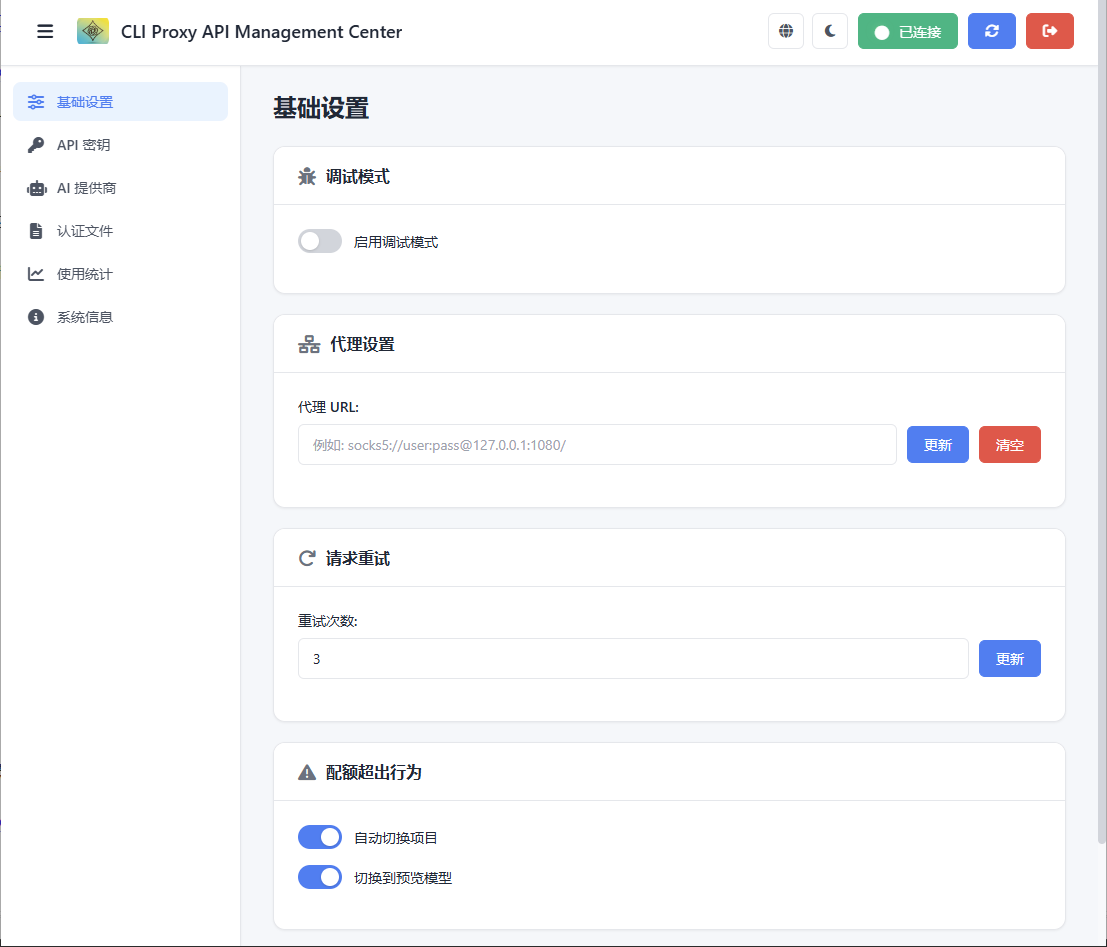
После успешного запуска программы перейдите по адресу http://YOUR_SERVER_IP:8317/management.html в вашем браузере и введите ранее установленный пароль MGT-123456 в поле management key, чтобы открыть интерфейс WebUI.
3. Важные примечания
Дизайн интерфейса WebUI интуитивно понятен, и вы можете самостоятельно изучить различные функции. Однако важно отметить, что функция аутентификации OAuth в WebUI поддерживает только экземпляры CLIProxyAPI, запущенные локально (например, localhost или 127.0.0.1). Для экземпляров, развернутых на удаленном сервере, из-за ограничений политики безопасности провайдера услуг OAuth, аутентификация не может быть выполнена напрямую через WebUI.