Руководство по использованию AmpCode
Возможно, вы не слышали об AmpCode (вероятно, потому что здесь нет канала «бесплатных обедов»?). На самом деле, AmpCode зарекомендовал себя в сфере AI-программирования благодаря своей уникальной философии. Его ключевая особенность — сначала эффективность, затем стоимость: пользователям не нужно беспокоиться о выборе модели; система автоматически вызывает лучшую модель для конкретной задачи. Поэтому AmpCode изначально не поддерживает переключение моделей, не говоря уже об использовании сторонних моделей.
AmpCode в основном имеет два режима:
- Free Mode: Бесплатное использование модели Claude Haiku 4.5 ценой показа рекламы (возможно, это единственный Agent-инструмент с рекламой на данный момент?).
- Smart Mode: Автоматически выбирает самую мощную из доступных комбинаций моделей. На текущий момент (декабрь 2025 года) Smart Mode обычно вызывает Claude Opus 4.5 для сложных задач, Claude Haiku 4.5 для высокочастотных простых ответов и использует GPT 5.1 в качестве SubAgent для многомерного логического завершения. Эта статья научит вас, как объединить AmpCode + CLIProxyAPI, чтобы достичь цели «использования собственных моделей в AmpCode».
1. Настройка CLIProxyAPI
Во-первых, нам понадобится настроенный CLIProxyAPI. Для получения информации о конкретных методах развертывания, пожалуйста, обратитесь к моей предыдущей серии руководств по CLIProxyAPI, которую я не буду здесь повторять.
После обычной настройки CLIProxyAPI нам нужно добавить следующие параметры, связанные с AmpCode, в файл конфигурации:
ampcode:
  upstream-url: "https://ampcode.com"
  restrict-management-to-localhost: false
  upstream-api-key: "sgamp_user_XXXX"
  force-model-mappings: false
  model-mappings:
    - from: claude-opus-4-5-20251101
      to: gemini-claude-sonnet-4-5
    - from: claude-sonnet-4-5-20250929
      to: gemini-claude-sonnet-4-5
    - from: claude-haiku-4-5-20251001
      to: gemini-2.5-flash-lite
Пояснение пунктов конфигурации:
upstream-url,restrict-management-to-localhost,upstream-api-key: Если у вас есть аккаунт AmpCode и вы хотите просматривать информацию о сессиях в официальном dashboard, пожалуйста, заполните эти три пункта. Значениеupstream-api-keyможно скопировать из dashboard AmpCode (как показано ниже).Если у вас нет аккаунта AmpCode, просто удалите эти три строки.Примечание: После недавнего обновления клиента AmpCode заполнение информации об upstream стало обязательным, поэтому этот раздел необходим.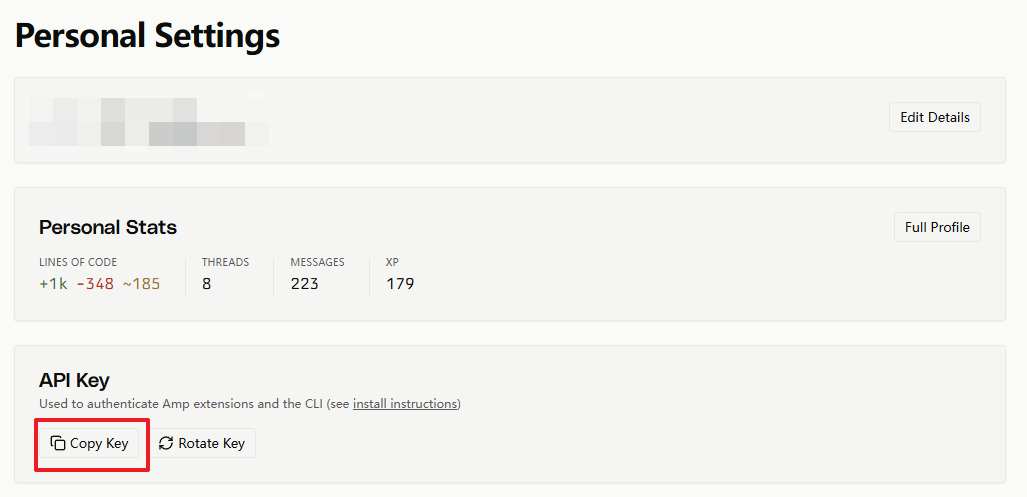
model-mappings(Важно!): Это самая важная часть конфигурации. Нам необходимо понять логику обработки CLIProxyAPI: Когда AmpCode запрашивает конкретную модель (например,claude-opus-4-5-20251101), CLIProxyAPI сначала ищет её в списке зарегистрированных моделей.- Случай А: Если модель существует, запрос отправляется напрямую к этой модели (
model-mappingsне применяется).
- Случай А: Если модель существует, запрос отправляется напрямую к этой модели (
Сценарий B: Если модель не существует, CLIProxyAPI должен был бы выдать ошибку, но путем настройки model-mappings мы можем перенаправить запрос на указанную нами модель (например,
gemini-claude-sonnet-4-5).Пример для понимания:
Предположим, AmpCode запрашивает
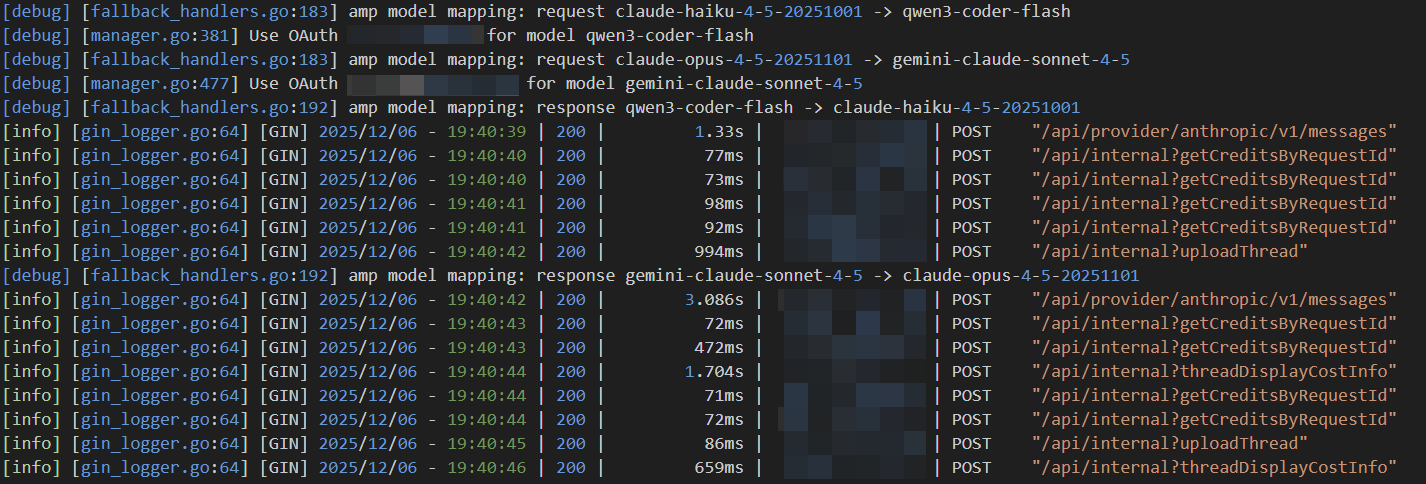
claude-opus-4-5-20251101. Если эта модель существует в CLIProxyAPI, то AmpCode будет использовать модельclaude-opus-4-5-20251101в CLIProxyAPI; Если эта модель не настроена в CLIProxyAPI, система активирует правилоmodel-mappingsи передаст запрос моделиgemini-claude-sonnet-4-5для ответа. С помощью вышеуказанных правил мы успешно реализовали «прививку», перехватывая запросы AmpCode нашими собственными моделями.(Если у вас все еще остались сомнения по поводу этой логики, рекомендуется перечитать абзац выше еще несколько раз~)
force-model-mappings: Это логическое значение (trueилиfalse), по умолчаниюfalse. Если установлено значениеtrue, CLIProxyAPI будет принудительно применять правила перенаправления вmodel-mappings, даже если выполняется «Случай А» (т. е. сама модельfromсуществует в CLIProxyAPI). Эта опция отлично подходит для сценариев, когда вам необходимо временно переопределить или унифицировать управление запросами моделей. Например, даже если вы уже настроилиclaude-opus-4-5-20251101в вашем CLIProxyAPI, вы все равно можете принудительно перенаправить все его запросы наgemini-claude-sonnet-4-5, включив эту опцию.
Как только вышеуказанная конфигурация будет завершена, сторона CLIProxyAPI будет готова.
2. Настройка клиента AmpCode
AmpCode поддерживает мультиплатформенные клиенты. Вы можете выбрать подходящий в зависимости от ваших предпочтений. Ниже будут описаны два способа: настройка инструмента командной строки (Amp CLI) и расширения VSCode.
Способ 1: Настройка Amp CLI
Ниже в качестве примера приведена установка Amp CLI в WSL2 Debian. 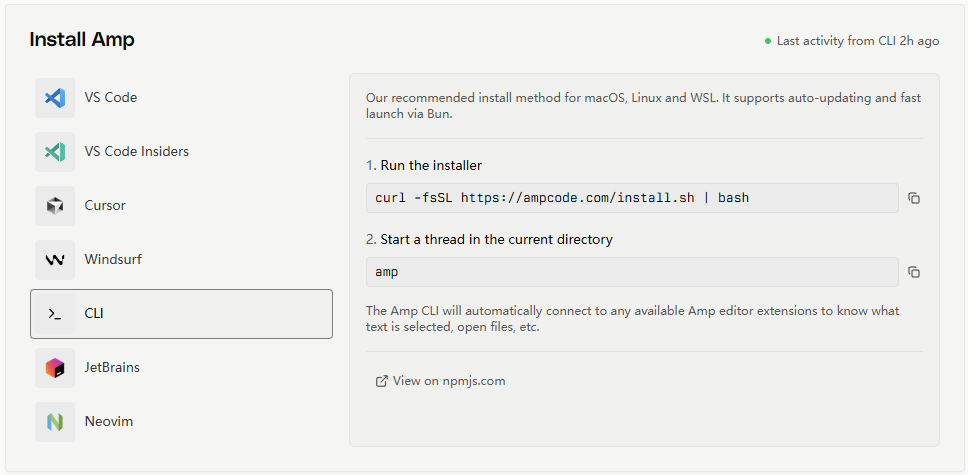
Скопируйте официальный скрипт установки для выполнения инсталляции: curl -fsSL https://ampcode.com/install.sh | bash
Примечание: Не запускайте его сразу после установки; необходимо отредактировать переменные окружения. Введите nano ~/.bashrc и добавьте следующее содержимое в конец файла:
export AMP_URL="http://Your-CPA-Deployment-Address:Port"
export AMP_API_KEY="Your-API-Key-Set-In-CPA"
После сохранения и выхода выполните source ~/.bashrc, чтобы конфигурация вступила в силу.
Способ 2: Настройка расширения VSCode
Если вам привычнее вести разработку в VSCode, AmpCode также предоставляет официальное расширение.
Установка расширения: Найдите и установите расширение
AmpCodeв VSCode Extension Marketplace.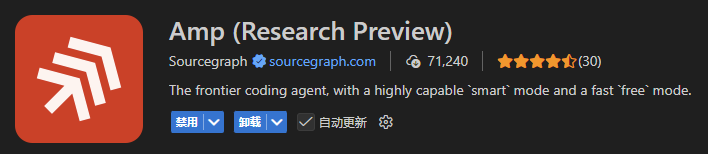
Открыть настройки: Найдите
Preferences: Open User Settings (JSON)через Command Palette (Ctrl+Shift+P), чтобы открыть файлsettings.json.Добавить конфигурацию: Добавьте следующую конфигурацию в
settings.json, указав вamp.urlадрес вашего сервиса CLIProxyAPI:json{ // ... другие конфигурации "amp.url": "http://Your-CPA-Deployment-Address:Port" }Вход: После завершения настройки нажмите на иконку AmpCode в боковой панели. Интерфейс расширения отобразит настроенный вами URL. Введите
api-keys, которые вы установили в CLIProxyAPI, в красном поле, чтобы войти и начать использование (обратите внимание, что это не тот Key, который предоставляется официальным сайтом AmpCode).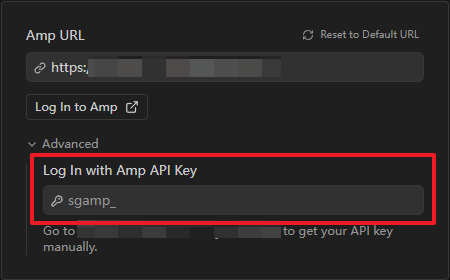
3. Проверка результатов
Независимо от того, какой клиент вы используете, метод проверки аналогичен:
Для пользователей Amp CLI: Введите
ampи попробуйте отправить промпт. Если всё пройдет успешно, вы увидите следующий интерфейс:
Для пользователей расширения VSCode: После успешного входа отправьте промпт в окне чата AmpCode, и расширение вернет результаты в обычном режиме.
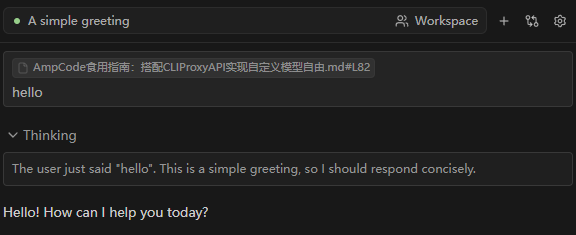
В то же время в фоновых логах CLIProxyAPI можно четко увидеть, что соответствующий запрос был успешно перенаправлен:
Миссия выполнена!